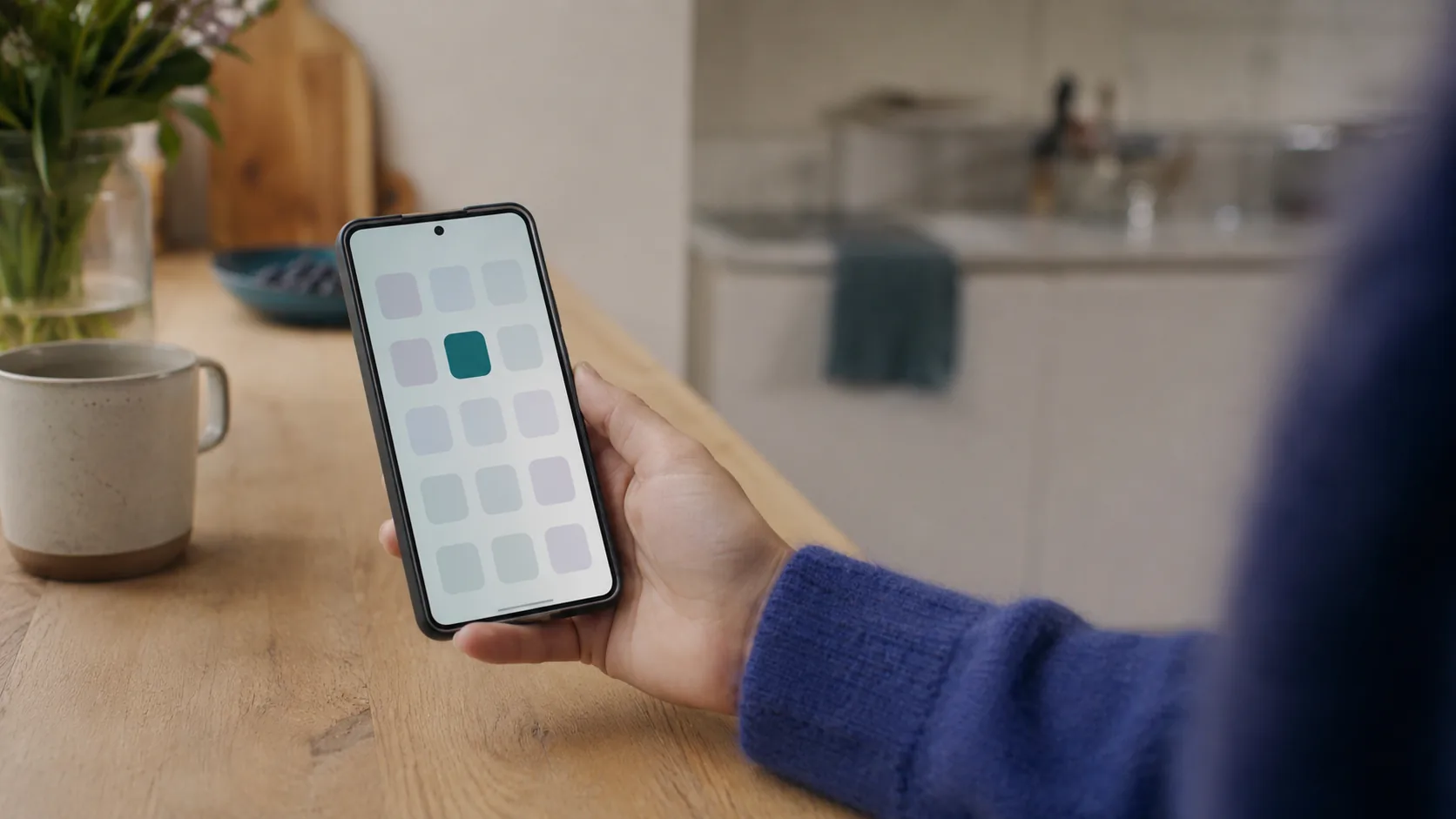
Azt mondják, az az alkalmazás, amely nincs fent a boltban, nem igazi alkalmazás. A Family Fair Play más utat jár, és egy háztartásnak ez inkább előny. Progresszív webes alkalmazás: ugyanazt a címet, amelyet a számítógépen a böngészőben megnyitnak, a telefonon ki lehet tűzni a kezdőképernyőre, és önálló alkalmazásként fut.
Semmit sem töltenek le boltból, semmit sem frissítenek kézzel, és mindig a legújabb változat van Önöknél. Az alkalmazás közben alig foglal helyet a telefonon. Egyetlen feltétel van: egyszer ki kell tenni a kezdőképernyőre.
iPhone és iPad
iPhone-on a kezdőképernyőre helyezés a Safari böngészőben működik a legmegbízhatóbban.
- Nyissák meg az app.familyfairplay.com oldalt a Safariban, és jelentkezzenek be.
- Koppintsanak a Megosztás ikonra. Ez a felfelé mutató nyilas négyzet az alsó sávban.
- Válasszák a Főképernyőhöz adás lehetőséget. Ha nem látják, görgessenek lejjebb a listában.
- Erősítsék meg a Hozzáadással. A kezdőképernyőn megjelenik a Family Fair Play ikonja.
Ezentúl az ikonról nyissák meg az alkalmazást. Teljes képernyőn indul, böngészősáv nélkül.
Android
Androidon még egyszerűbb, és a böngésző általában magától felajánlja.
- Nyissák meg az app.familyfairplay.com oldalt a Chrome-ban, és jelentkezzenek be.
- Ha megjelenik az Alkalmazás telepítése ajánlat, koppintsanak rá, és erősítsék meg.
- Ha nem jelenik meg, koppintsanak a jobb felső sarokban a három pontra, és válasszák az Alkalmazás telepítése vagy a Hozzáadás a kezdőképernyőhöz lehetőséget.
- Az ikon megjelenik a kezdőképernyőn és az alkalmazások listájában is.
Ha bizonytalanok, az alkalmazás maga segít. A harmadik látogatástól az alsó sávban felajánl egy útmutatót pontosan az Önök telefonjára és böngészőjére, és ugyanezt az útmutatót bármikor megtalálják a Beállításokban, az App a kezdőképernyőn résznél.
iPhone-on az értesítések csak a kezdőképernyőről működnek
Ez a leggyakoribb meglepetés. iPhone-on a webes értesítések az iOS 16.4 óta működnek, de csak akkor, ha az alkalmazás a kezdőképernyőn van, és az ikonról nyitják meg, nem a Safariból. Ha nem érkeznek értesítések, szinte mindig az az oka, hogy az alkalmazás még nincs a kezdőképernyőn. Androidon ez a korlátozás nem létezik.
A push értesítések a Premium részei. Az alkalmazás Beállításaiban kapcsolhatók be, és a feladatemlékeztetőkről és a jóváhagyási kérésekről érkeznek. Az ingyenes változatban a kapcsoló látható, de zárolt.
Mit ad az ikon a kezdőképernyőn
Az ikon nem csak kozmetika. Az alkalmazás gyorsabban és teljes képernyőn indul, így olyan, mint bármely más alkalmazás a telefonon. A támogatott eszközökön az ikon azt is mutatja, hány feladat vár az Önök jóváhagyására.
Ha a konyhában van egy tablet a gyerekeknek, ott is tegyék ki az alkalmazást a kezdőképernyőre. Kapcsolják be rajta a kioszk módot, amely elrejti a navigációt, és a gyerekek úgy pipálhatják ki a feladataikat, hogy nem jutnak be a beállításokba.
A kezdőképernyőre helyezés az első lépés, amelyet a család minden telefonján javaslunk. Utána már csak be kell jelentkeztetni a családtagokat, és el kell osztani a feladatokat.
Tegyék ki az alkalmazást a kezdőképernyőre
Jelentkezzenek be a telefon böngészőjében, és a fenti lépések szerint tegyék ki az alkalmazást. Néhány másodperc az egész.
A Family Fair Play megnyitása