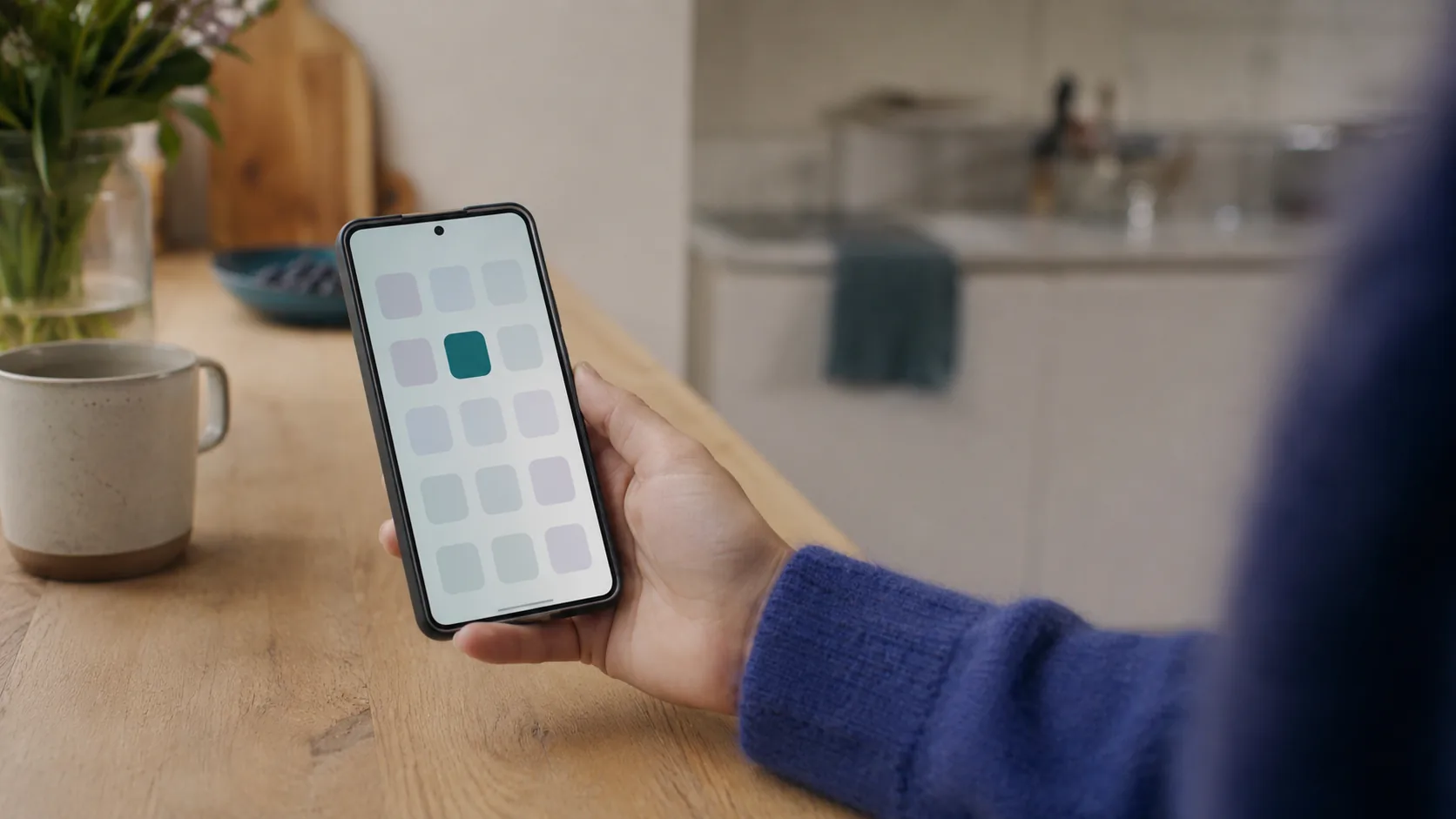
Se dice que una aplicación que no está en una tienda no es una aplicación de verdad. Family Fair Play va por otro camino, y para un hogar es más bien una ventaja. Es una aplicación web progresiva: la misma dirección que abren en el navegador del ordenador se puede fijar en la pantalla de inicio del móvil y funciona como una aplicación independiente.
No descargan nada de una tienda, no actualizan nada a mano y siempre tienen la última versión. Además, la aplicación apenas ocupa espacio en el móvil. La única condición es añadirla una vez a la pantalla de inicio.
iPhone y iPad
En iPhone, añadir a la pantalla de inicio funciona de forma más fiable en Safari.
- Abran app.familyfairplay.com en Safari e inicien sesión.
- Toquen el icono Compartir. Es el cuadrado con una flecha hacia arriba de la barra inferior.
- Elijan Añadir a pantalla de inicio. Si no ven la opción, desplacen la lista hacia abajo.
- Confirmen con Añadir. El icono de Family Fair Play aparece en la pantalla de inicio.
A partir de ahora, abran la aplicación desde el icono. Se inicia a pantalla completa, sin la barra del navegador.
Android
En Android es aún más sencillo, y el navegador suele ofrecerlo por sí solo.
- Abran app.familyfairplay.com en Chrome e inicien sesión.
- Si aparece la propuesta Instalar aplicación, tóquenla y confirmen.
- Si no aparece, toquen los tres puntos de la esquina superior derecha y elijan Instalar aplicación o Añadir a pantalla de inicio.
- El icono se añade a la pantalla de inicio y a la lista de aplicaciones.
Si tienen dudas, la propia aplicación les ayuda. A partir de la tercera visita ofrece en una barra inferior una guía para su móvil y su navegador concretos, y la misma guía está siempre en los Ajustes, en el apartado App en la pantalla de inicio.
En iPhone, las notificaciones solo funcionan desde la pantalla de inicio
Es la sorpresa más habitual. En iPhone, las notificaciones web funcionan desde iOS 16.4, pero solo si la aplicación está en la pantalla de inicio y la abren desde el icono, no desde Safari. Si no les llegan notificaciones, casi siempre es porque la aplicación aún no está en la pantalla de inicio. Android no tiene esta limitación.
Las notificaciones push forman parte de Premium. Se activan en los Ajustes de la aplicación y llegan para los recordatorios de tareas y las solicitudes de aprobación. En la versión gratuita el interruptor se ve, pero está bloqueado.
Qué les aporta el icono
El icono no es solo estética. La aplicación arranca más rápido y a pantalla completa, como cualquier otra aplicación del móvil. En los dispositivos compatibles, el icono muestra además cuántas tareas esperan su aprobación.
Si tienen una tableta en la cocina para los niños, añadan también allí la aplicación a la pantalla de inicio. Activen el modo quiosco, que oculta la navegación, y los niños podrán marcar sus tareas sin entrar en los ajustes.
Añadir la aplicación a la pantalla de inicio es el primer paso que recomendamos en cada móvil de la familia. Después solo queda dar acceso a los miembros del hogar y repartir las tareas.
Añadan la aplicación a la pantalla de inicio
Inicien sesión en el navegador del móvil y sigan los pasos de arriba. Se tarda unos segundos.
Abrir Family Fair Play