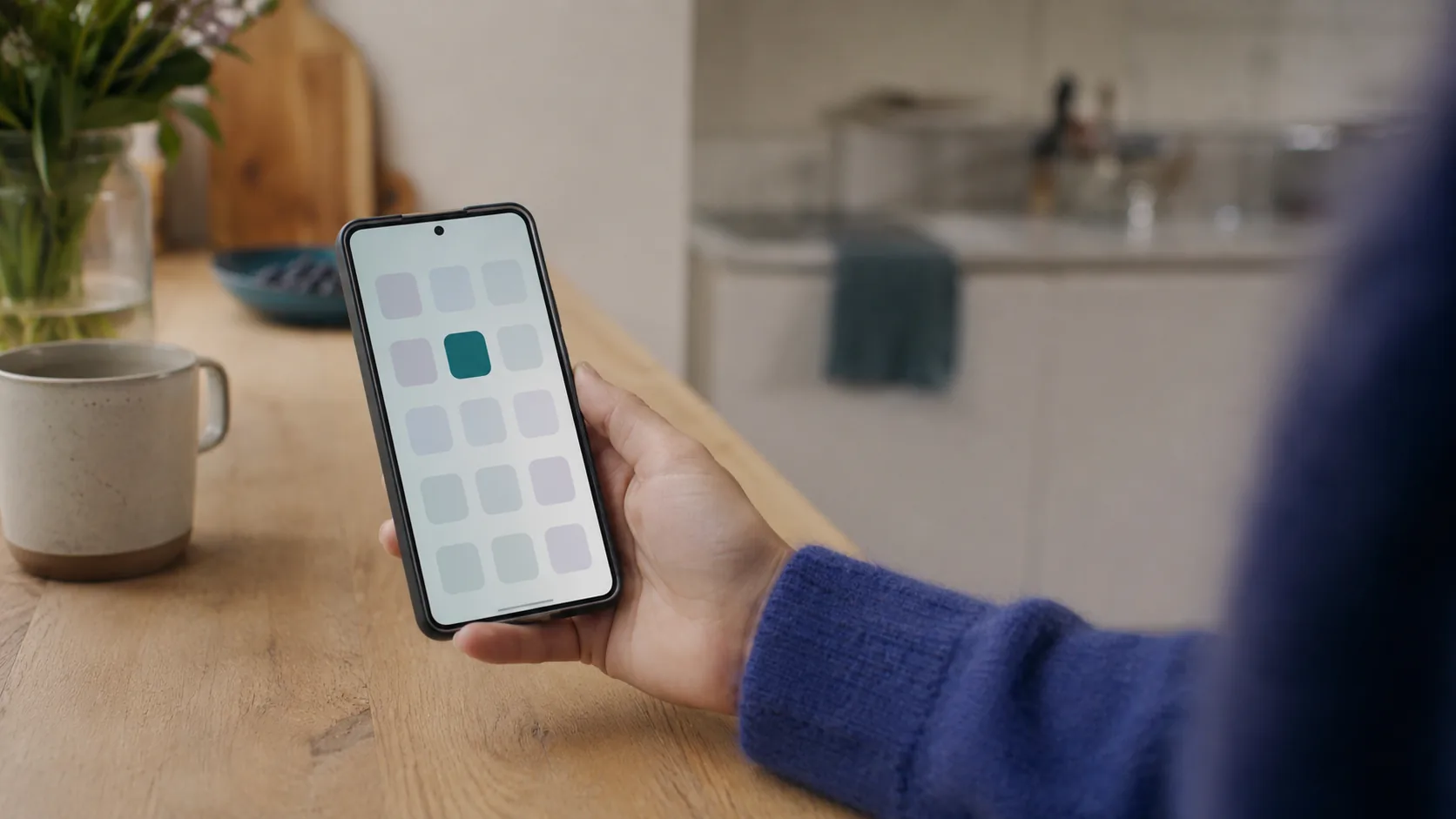
On dit qu'une application absente des boutiques n'est pas une vraie application. Family Fair Play prend un autre chemin, et pour un foyer c'est plutôt un avantage. C'est une application web progressive : la même adresse que vous ouvrez dans le navigateur de l'ordinateur peut être épinglée sur l'écran d'accueil du téléphone et fonctionne comme une application à part entière.
Vous ne téléchargez rien dans une boutique, vous ne mettez rien à jour à la main et vous avez toujours la dernière version. L'application prend en plus très peu de place dans le téléphone. La seule condition est de l'ajouter une fois à l'écran d'accueil.
iPhone et iPad
Sur iPhone, l'ajout à l'écran d'accueil fonctionne le plus sûrement dans Safari.
- Ouvrez app.familyfairplay.com dans Safari et connectez-vous.
- Touchez l'icône Partager. C'est le carré avec une flèche vers le haut dans la barre du bas.
- Choisissez Sur l'écran d'accueil. Si vous ne voyez pas l'option, faites défiler la liste.
- Confirmez avec Ajouter. L'icône Family Fair Play apparaît sur l'écran d'accueil.
Désormais, ouvrez l'application depuis l'icône. Elle se lance en plein écran, sans barre de navigateur.
Android
Sur Android, c'est encore plus simple, et le navigateur le propose généralement de lui-même.
- Ouvrez app.familyfairplay.com dans Chrome et connectez-vous.
- Si la proposition Installer l'application apparaît, touchez-la et confirmez.
- Si elle n'apparaît pas, touchez les trois points en haut à droite et choisissez Installer l'application ou Ajouter à l'écran d'accueil.
- L'icône s'ajoute à l'écran d'accueil et à la liste des applications.
Si vous avez un doute, l'application vous aide elle-même. À partir de la troisième visite, elle propose dans une barre en bas un guide adapté à votre téléphone et à votre navigateur, et vous retrouvez ce même guide à tout moment dans les Réglages, dans la partie App sur l'écran d'accueil.
Sur iPhone, les notifications ne marchent que depuis l'écran d'accueil
C'est la surprise la plus fréquente. Sur iPhone, les notifications web fonctionnent depuis iOS 16.4, mais seulement si l'application a été ajoutée à l'écran d'accueil et que vous l'ouvrez depuis l'icône, pas depuis Safari. Si les notifications n'arrivent pas, c'est presque toujours parce que l'application n'est pas encore sur l'écran d'accueil. Android n'a pas cette restriction.
Les notifications push font partie de Premium. Vous les activez dans les Réglages de l'application et les recevez pour les rappels de tâches et les demandes de validation. Dans la version gratuite, l'interrupteur est visible mais verrouillé.
Ce que l'icône vous apporte
L'icône n'est pas qu'esthétique. L'application démarre plus vite et en plein écran, comme n'importe quelle autre application du téléphone. Sur les appareils compatibles, l'icône affiche aussi le nombre de tâches qui attendent votre validation.
Si vous avez une tablette dans la cuisine pour les enfants, ajoutez-y aussi l'application à l'écran d'accueil. Activez le mode kiosque, qui masque la navigation, et les enfants pourront cocher leurs tâches sans accéder aux réglages.
L'ajout à l'écran d'accueil est la première étape que nous recommandons sur chaque téléphone de la famille. Il ne reste ensuite qu'à connecter les membres du foyer et à répartir les tâches.
Ajoutez l'application à l'écran d'accueil
Connectez-vous dans le navigateur du téléphone et suivez les étapes ci-dessus. Cela prend quelques secondes.
Ouvrir Family Fair Play