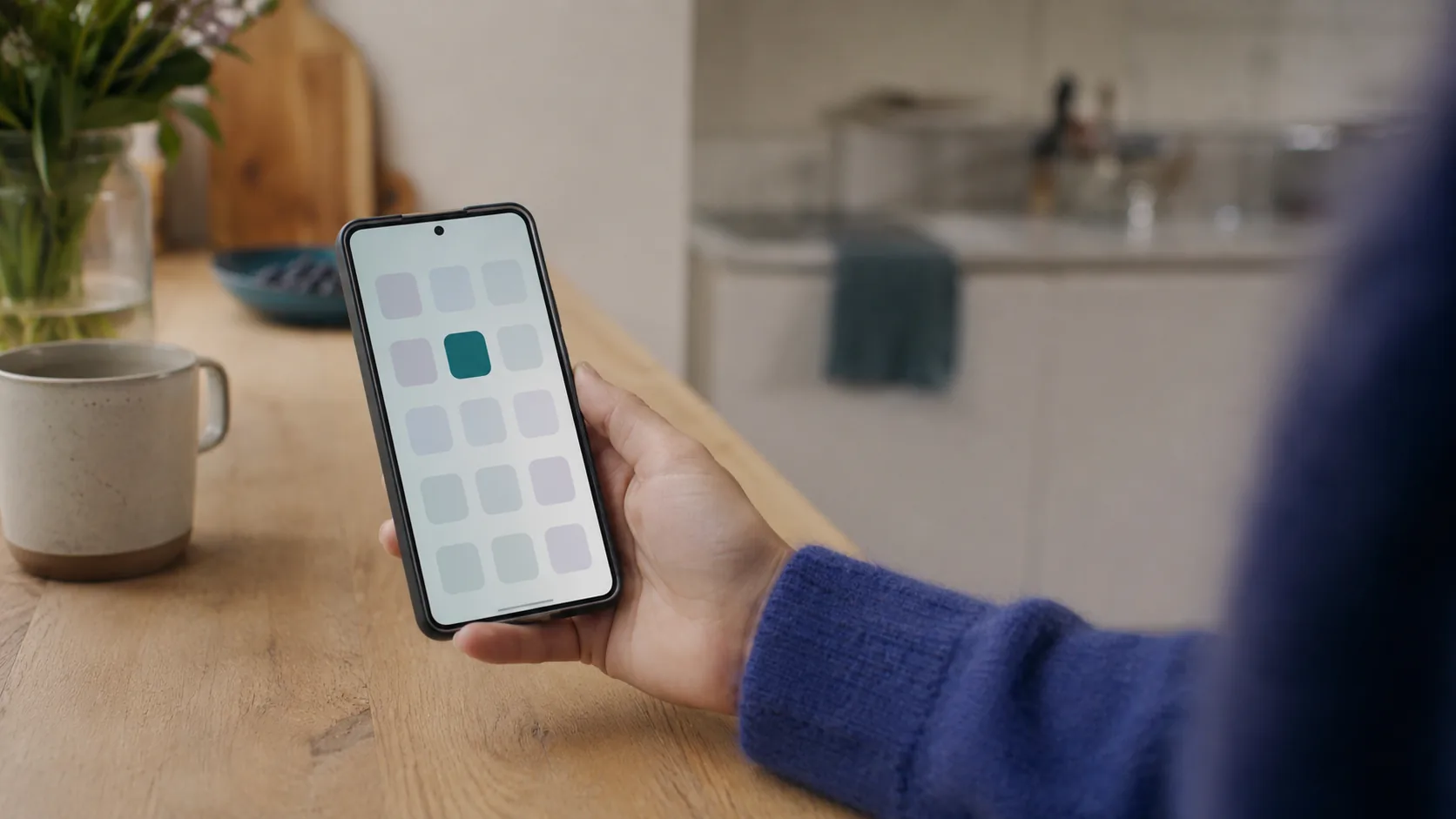
Es heißt, eine App, die nicht im Store steht, sei keine richtige App. Family Fair Play geht einen anderen Weg, und für einen Haushalt ist das eher ein Vorteil. Es ist eine Progressive Web App: Dieselbe Adresse, die Sie am Computer im Browser öffnen, lässt sich auf dem Handy auf den Startbildschirm heften und läuft dann als eigenständige App.
Sie laden nichts aus einem Store, aktualisieren nichts von Hand und haben immer die neueste Version. Die App belegt dabei kaum Speicherplatz. Die einzige Bedingung ist, dass Sie sie einmal auf den Startbildschirm legen.
iPhone und iPad
Auf dem iPhone klappt das Hinzufügen zum Startbildschirm am zuverlässigsten in Safari.
- Öffnen Sie app.familyfairplay.com in Safari und melden Sie sich an.
- Tippen Sie auf das Teilen-Symbol. Das ist das Quadrat mit dem Pfeil nach oben in der unteren Leiste.
- Wählen Sie Zum Home-Bildschirm. Sehen Sie den Eintrag nicht, scrollen Sie in der Liste weiter nach unten.
- Bestätigen Sie mit Hinzufügen. Das Family-Fair-Play-Symbol erscheint auf dem Startbildschirm.
Ab jetzt öffnen Sie die App über das Symbol. Sie startet bildschirmfüllend, ohne Browserleiste.
Android
Auf Android ist es noch einfacher, und meist bietet der Browser es von selbst an.
- Öffnen Sie app.familyfairplay.com in Chrome und melden Sie sich an.
- Erscheint das Angebot App installieren, tippen Sie darauf und bestätigen Sie.
- Erscheint es nicht, tippen Sie oben rechts auf die drei Punkte und wählen App installieren oder Zum Startbildschirm hinzufügen.
- Das Symbol erscheint auf dem Startbildschirm und in der App-Liste.
Wenn Sie unsicher sind, hilft die App selbst. Ab dem dritten Besuch bietet sie unten in einer Leiste eine Anleitung genau für Ihr Handy und Ihren Browser an, und dieselbe Anleitung finden Sie jederzeit in den Einstellungen unter App auf dem Startbildschirm.
Auf dem iPhone funktionieren Mitteilungen nur vom Startbildschirm
Das ist die häufigste Überraschung. Auf dem iPhone funktionieren Web-Mitteilungen ab iOS 16.4, aber nur, wenn die App auf dem Startbildschirm liegt und Sie sie über das Symbol öffnen, nicht über Safari. Kommen keine Mitteilungen an, liegt es fast immer daran, dass die App noch nicht auf dem Startbildschirm ist. Auf Android gibt es diese Einschränkung nicht.
Push-Mitteilungen gehören zu Premium. Sie schalten sie in den Einstellungen der App ein und bekommen sie für Aufgabenerinnerungen und Bestätigungsanfragen. In der kostenlosen Version ist der Schalter sichtbar, aber gesperrt.
Was Ihnen das Symbol auf dem Startbildschirm bringt
Das Symbol ist nicht nur Kosmetik. Die App startet schneller und bildschirmfüllend, sodass sie sich wie jede andere App auf dem Handy anfühlt. Auf unterstützten Geräten zeigt das Symbol außerdem, wie viele Aufgaben auf Ihre Bestätigung warten.
Haben Sie in der Küche ein Tablet für die Kinder, legen Sie die App auch dort auf den Startbildschirm. Schalten Sie den Kioskmodus ein, der die Navigation ausblendet, dann haken die Kinder ihre Aufgaben ab, ohne in die Einstellungen zu gelangen.
Die App auf den Startbildschirm zu legen ist der erste Schritt, den wir auf jedem Handy in der Familie empfehlen. Danach müssen Sie nur noch die Haushaltsmitglieder anmelden und die Aufgaben aufteilen.
Legen Sie die App auf den Startbildschirm
Melden Sie sich im Browser Ihres Handys an und folgen Sie den Schritten oben. Das dauert nur ein paar Sekunden.
Family Fair Play öffnen