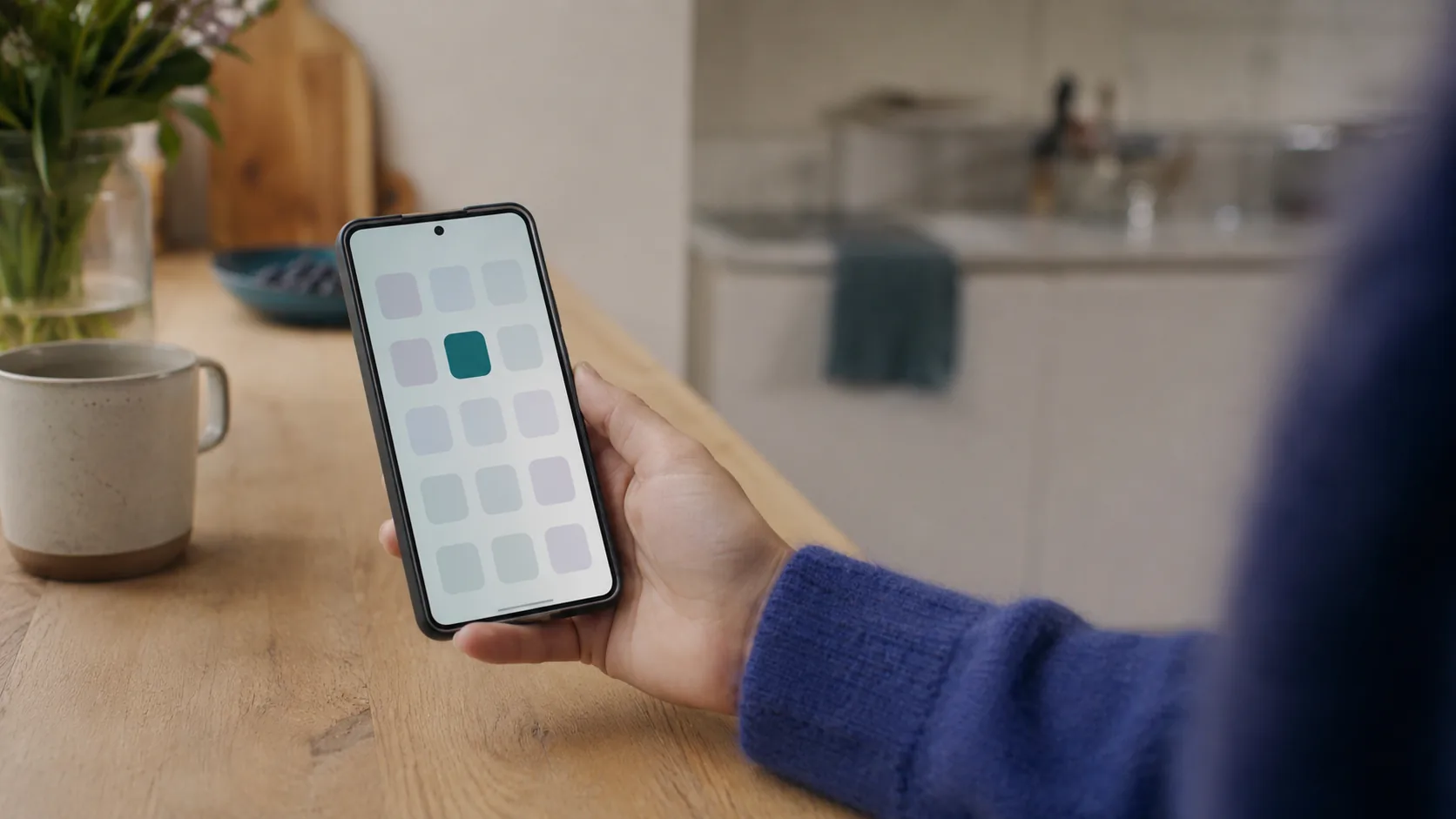
Mówi się, że aplikacja, której nie ma w sklepie, nie jest prawdziwą aplikacją. Family Fair Play idzie inną drogą, a dla domu to raczej zaleta. To progresywna aplikacja internetowa: ten sam adres, który otwieracie w przeglądarce na komputerze, można na telefonie przypiąć do ekranu głównego i działa jak osobna aplikacja.
Niczego nie pobieracie ze sklepu, niczego nie aktualizujecie ręcznie i zawsze macie najnowszą wersję. Aplikacja zajmuje przy tym w telefonie minimum miejsca. Jedyny warunek to raz dodać ją do ekranu głównego.
iPhone i iPad
Na iPhonie dodawanie do ekranu głównego działa najpewniej w przeglądarce Safari.
- Otwórzcie app.familyfairplay.com w Safari i zalogujcie się.
- Stuknijcie ikonę Udostępnij. To kwadracik ze strzałką w górę na dolnym pasku.
- Wybierzcie Do ekranu początkowego. Jeśli nie widzicie tej pozycji, przewińcie listę niżej.
- Potwierdźcie Dodaj. Na ekranie pojawi się ikona Family Fair Play.
Od teraz otwierajcie aplikację z ikony. Uruchomi się na pełnym ekranie, bez paska przeglądarki.
Android
Na Androidzie jest jeszcze prościej i przeglądarka zwykle sama to proponuje.
- Otwórzcie app.familyfairplay.com w Chrome i zalogujcie się.
- Jeśli pojawi się propozycja Zainstaluj aplikację, stuknijcie ją i potwierdźcie.
- Jeśli się nie pojawi, stuknijcie trzy kropki w prawym górnym rogu i wybierzcie Zainstaluj aplikację albo Dodaj do ekranu głównego.
- Ikona pojawi się na ekranie głównym i na liście aplikacji.
Jeśli nie macie pewności, aplikacja pomoże sama. Od trzeciej wizyty zaproponuje na dolnym pasku instrukcję dokładnie dla waszego telefonu i przeglądarki, a tę samą instrukcję znajdziecie w każdej chwili w Ustawieniach, w części Aplikacja na ekranie głównym.
Na iPhonie powiadomienia działają tylko z ekranu głównego
To najczęstsze zaskoczenie. Na iPhonie powiadomienia internetowe działają od iOS 16.4, ale tylko wtedy, gdy aplikacja jest dodana do ekranu głównego i otwieracie ją z ikony, a nie z Safari. Jeśli powiadomienia nie przychodzą, prawie zawsze przyczyną jest to, że aplikacji jeszcze nie ma na ekranie głównym. Na Androidzie tego ograniczenia nie ma.
Powiadomienia push są częścią Premium. Włączacie je w Ustawieniach aplikacji i dostajecie je przy przypomnieniach o zadaniach i prośbach o zatwierdzenie. W wersji bezpłatnej przełącznik jest widoczny, ale zablokowany.
Co daje ikona na ekranie głównym
Ikona to nie tylko kosmetyka. Aplikacja uruchamia się szybciej i na pełnym ekranie, więc działa jak każda inna aplikacja w telefonie. Na obsługiwanych urządzeniach ikona pokazuje też, ile zadań czeka na wasze zatwierdzenie.
Jeśli macie w kuchni tablet dla dzieci, dodajcie aplikację do ekranu głównego również tam. Włączcie na nim tryb kiosku, który ukrywa nawigację, a dzieci będą odhaczać zadania bez dostępu do ustawień.
Dodanie do ekranu głównego to pierwszy krok, który polecamy zrobić na każdym telefonie w rodzinie. Potem wystarczy zalogować domowników i podzielić zadania.
Dodajcie aplikację do ekranu głównego
Zalogujcie się w przeglądarce telefonu i dodajcie aplikację według instrukcji powyżej. To zajmuje kilka sekund.
Otwórz Family Fair Play